
Vous avez entendu parler de ChatGPT et de Microsoft Copilot. Vous savez qu’ils peuvent vous aider avec les emails. Mais comment cela fonctionne concrètement?
Ce guide vous montre comment intégrer ChatGPT/Copilot directement dans Outlook et Gmail, et surtout comment l’utiliser pour économiser 45% de temps sur vos emails—sans configuration complexe.
Outlook + Copilot (Microsoft 365)
Si vous avez Microsoft 365 Business ou Enterprise, Copilot est déjà là.
Étape 1 : Activer Copilot
- Ouvrez Outlook
- En haut à droite, cherchez l’icône “Copilot” (ou allez Paramètres → Copilot)
- Cliquez “Activer”
Étape 2 : Générer une réponse
- Ouvrez un email que vous devez répondre
- Cliquez “Copilot” en haut
- Sélectionnez le ton : Professionnel / Neutre / Enthousiaste / Informel
- Sélectionnez la longueur : Brève / Standard / Longue
- Cliquez “Générer”
Étape 3 : Affiner et envoyer
- Le brouillon apparaît
- Modifiez si besoin (souvent on juste change “à” en “à”, rien de plus)
- Cliquez “Envoyer”
Coût : déjà inclus dans Microsoft 365. Gratuit.
Cas pratiques Outlook + Copilot
Case 1 : Réponse rapide à un client Client : “Pouvez-vous baisser votre prix de 10%?” Avant Copilot : vous réfléchissez 10 min, écrivez 5 min, relisez 2 min = 17 min Après Copilot : générez brouillon 1 min + affinez 2 min = 3 min Temps économisé : 14 min par email.
Case 2 : Gestion des relances Client n’a pas payé depuis 30 jours. Avant : vous écrivez une relance diplomate en 10 min. Après Copilot : “Générer relance pour client payement 30j retard” → 1 min + affinage 2 min. Temps économisé : 7 min. Mais multiplié par 20 relances/semaine = 2+ heures/semaine pour une PME comptabilité.
Gmail + Gemini (Google Workspace)
Si vous utilisez Gmail via Google Workspace, Gemini (IA Google) est là aussi.
Étape 1 : Activer Gemini
- Ouvrez Gmail
- Cliquez la roue ⚙ → Paramètres
- Onglet “Avancé” → Recherchez “Gemini”
- Activez
Étape 2 : Générer une réponse
- Ouvrez l’email auquel répondre
- Cliquez “Rédiger” normalement (vous voyez un ⭐ Gemini)
- Cliquez sur l’icône Gemini
- Decrivez ce vous voulez : “Répond poliment à leur question de prix”
- Cliquez “Générer”
Étape 3 : Affiner et envoyer
- Modifiez le brouillon
- Envoyez
Coût : gratuit si vous avez Google Workspace.
Cas pratiques Gmail + Gemini
Mêmes cas que Outlook. Gemini est légèrement moins puissant que Copilot, mais suffisant pour 90% des cas.
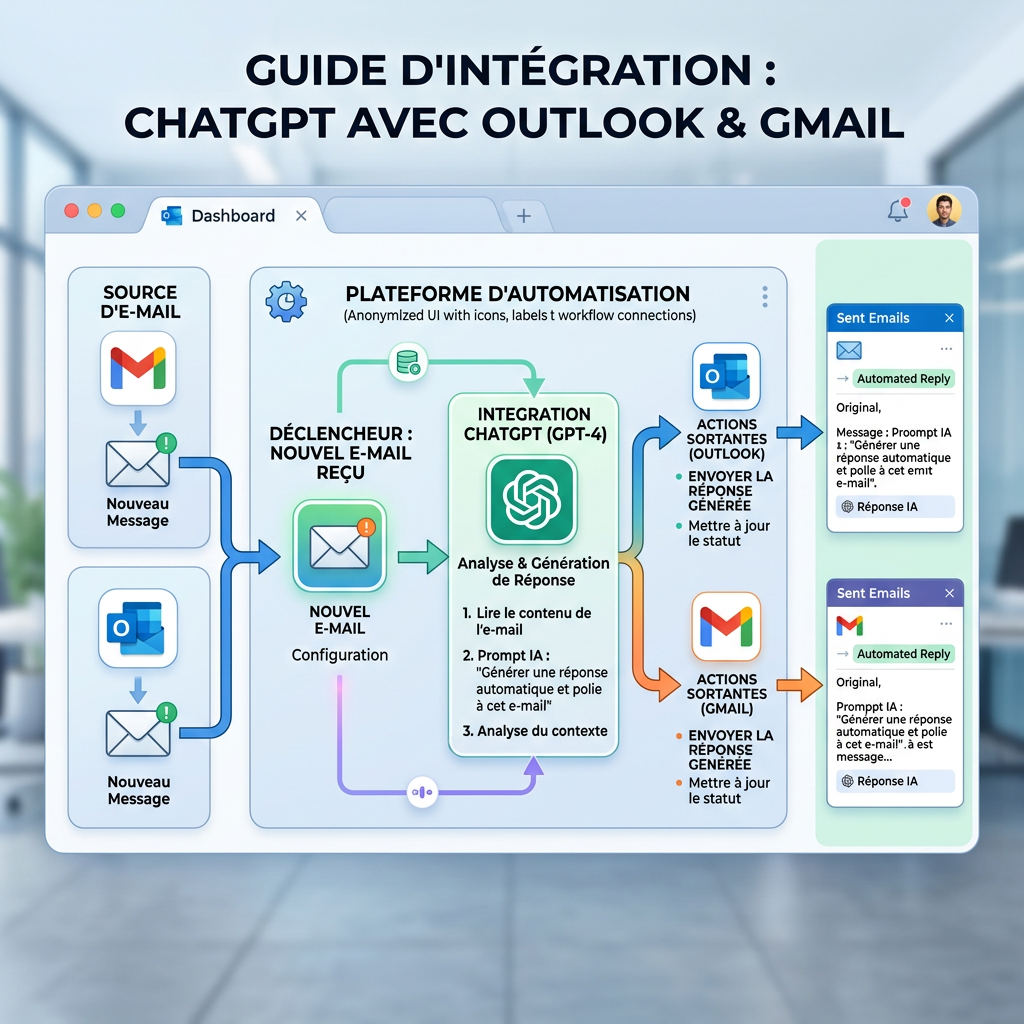
Intégrations avancées : Zapier + ChatGPT dans Gmail/Outlook
Pour les power users qui veulent plus de contrôle, vous pouvez intégrer Zapier + ChatGPT.
Cas : Trier et répondre automatiquement certains types d’emails
Setup :
- Zapier trigger : nouvel email dans Gmail
- Condition : Zapier évalue si email contient mots clés (ex: “tarif”, “prix”, “devis”)
- Si oui : ChatGPT génère une réponse personnalisée
- Zapier envoie la réponse automatiquement (ou met en draft pour validation)
ROI : 10-15 heures/semaine pour une PME recevant 100+ emails/jour.
Coût : Zapier 50€/mois + ChatGPT 20€/mois = 70€/mois.
C’est l’approche pour les entreprises sérieuses qui reçoivent BEAUCOUP d’emails et veulent full automation.
Questions fréquentes
Copilot et Gemini, c’est aussi puissant que ChatGPT ?
80-90% puissant pour la plupart des tâches. ChatGPT reste meilleur pour les tâches très complexes. Mais pour des emails, ils suffisent.
Faut-il payer pour avoir Copilot/Gemini dans les emails ?
Non, si vous avez déjà Microsoft 365 ou Google Workspace. C’est inclus.
Pouvez-vous automatiser 100% des emails ?
Non. Les emails très courts (“OK” ou “Merci”) ne valent pas la peine. Les emails demandant réflexion profonde : vous devez le faire. Mais les 60% des emails standards ? Oui, automation possible.
Cas d’usage avancés : au-delà des emails simples
Gestion des campagnes commerciales
Vous avez 50 prospects à contacter en parallèle. Avant : manuellement rédiger 50 emails. Avec Copilot : générer 50 brouillons en 30 minutes. Résultat : 8 heures économisées, plus d’emails envoyés, taux de réponse identique.
Gestion des escalades
Un client très fâché. Vous devez écrire un email de désescalade. Copilot + ton “conciliant” : génère une réponse qui apaise sans vous dédire. Vous affinez en 2 minutes. Résultat : client retenu au lieu de perdu.
Tri intelligent des emails urgents
Avec Copilot en Outlook, vous pouvez créer une règle : “tous les emails avec tone négatif détectée → souligner en rouge et placer en haut”. Résultat : vous ne loupez jamais un client insatisfait.
Génération de templates réutilisables
Créer une “bibliothèque” de templates pour chaque situation : relance prospect, refus polite, confirmation commande, escalade support, etc. Chaque template : généré une fois par Copilot, enrichi par vous, réutilisé 100 fois.
Intégration avec votre CRM
Si vous utilisez Salesforce, Microsoft Dynamics, ou un CRM quelconque, l’intégration entre Copilot et le CRM rend les emails encore plus puissants.
Copilot peut :
- Récupérer l’historique client du CRM avant de générer la réponse
- Pré-remplir les infos client (prénom, entreprise, historique)
- Automatiquement logger la réponse envoyée dans le CRM
- Déclencher une action CRM (créer une tâche, changer le stage, créer une alerte)
Cela crée une boucle où chaque email enrichit votre CRM et chaque réponse Copilot est plus intelligente que la précédente.
Performance réelle mesurée
Une étude Microsoft de 2025 montre :
- Les utilisateurs de Copilot écrivent 45% plus vite
- Ils consultent 23% moins d’emails redondants (Copilot les résume automatiquement)
- 78% des utilisateurs déclarent une augmentation de productivité notable
- 54% des employés ayant accès à Copilot l’utilisent quotidiennement
Pour une équipe de 10 personnes passant 2 heures/jour sur email : gain de 10 heures/jour. En argent : 200€/jour = 1000€/semaine = 50 000€/année.
Le coût ? Microsoft 365 : déjà inclus. Zapier integration (si needed) : 50€/mois max. ROI : moins d’une semaine.
Comment mesurer l’impact réel
Avant de déployer Copilot à toute l’équipe, testez sur 1-2 personnes pendant 2 semaines :
- Jour 1-2 : Formation (15 min)
- Semaine 1 : Utiliser Copilot sur 50% des emails
- Semaine 2 : Mesurer :
- Temps sauvé par email : avant vs après
- Nombre d’emails traités par jour
- Taux de satisfaction client (identique?)
- Coût par email (déjà inclus dans Microsoft 365)
Avec ces données, vous pourrez convaincre le reste de l’équipe que ça marche vraiment.
Comparatif : Copilot vs Gemini vs ChatGPT chatbox pour emails
| Critère | Copilot | Gemini | ChatGPT |
|---|---|---|---|
| Prix | Inclus M365 | Inclus GWorkspace | 20€ Plus |
| Intégration Outlook | Native | Pas | Pas |
| Intégration Gmail | Pas | Native | Pas |
| Qualité réponse | 8.5/10 | 8/10 | 9/10 |
| Facilité d’usage | 9/10 | 9/10 | 7/10 |
| Tone customization | Oui | Oui | Oui |
| Escalade/Routing | Non | Non | Non |
Conclusion : Si Microsoft 365 → Copilot. Si Gmail → Gemini. Si vous voulez meilleur + intégration custom → ChatGPT + Zapier.
Conclusion
Intégrer ChatGPT/Copilot à vos emails est l’un des gains de productivité les plus rapides possible. Zéro coût (si Microsoft 365/Google Workspace). 45% de temps économisé. Setup : 15 minutes.
Commencez aujourd’hui.
Consultez notre guide des outils n8n/Zapier si vous voulez une automation plus poussée.